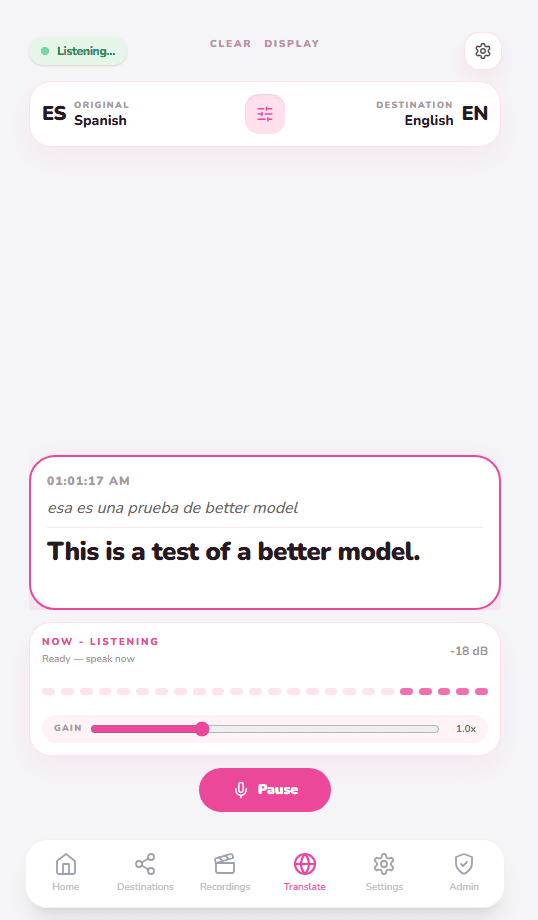
Cómo usar el Traductor en Vivo con OBS
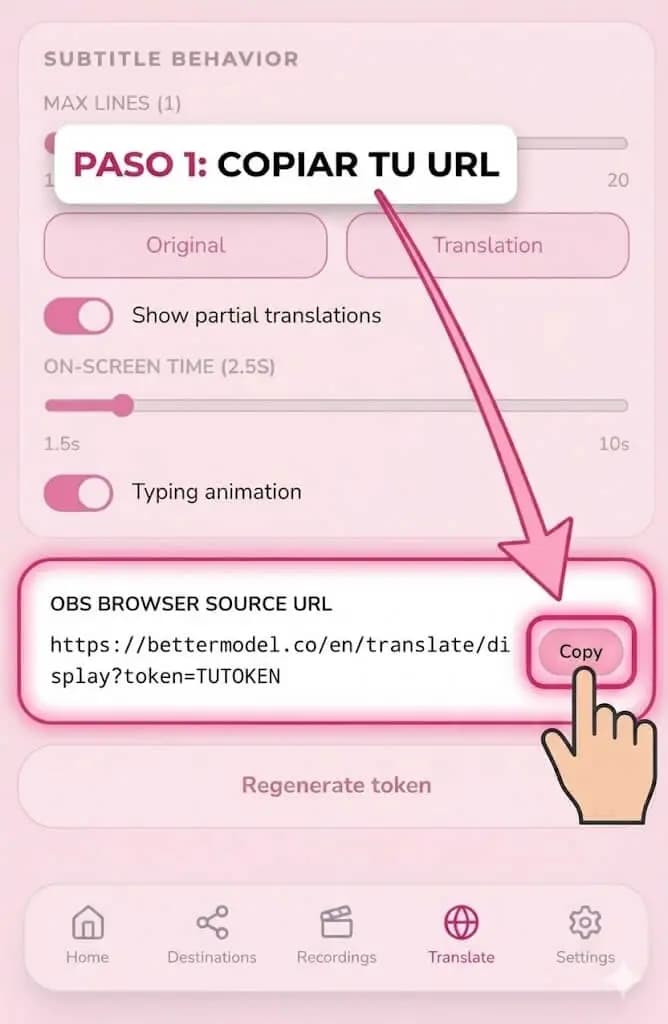
11. Copia tu URL de Display
Ve a la sección 'Configuración' dentro del menú Traducir. En la parte inferior encontrarás tu 'URL para OBS Browser Source'. Haz clic en 'Copiar'.
22. Añade una Fuente de Navegador en OBS
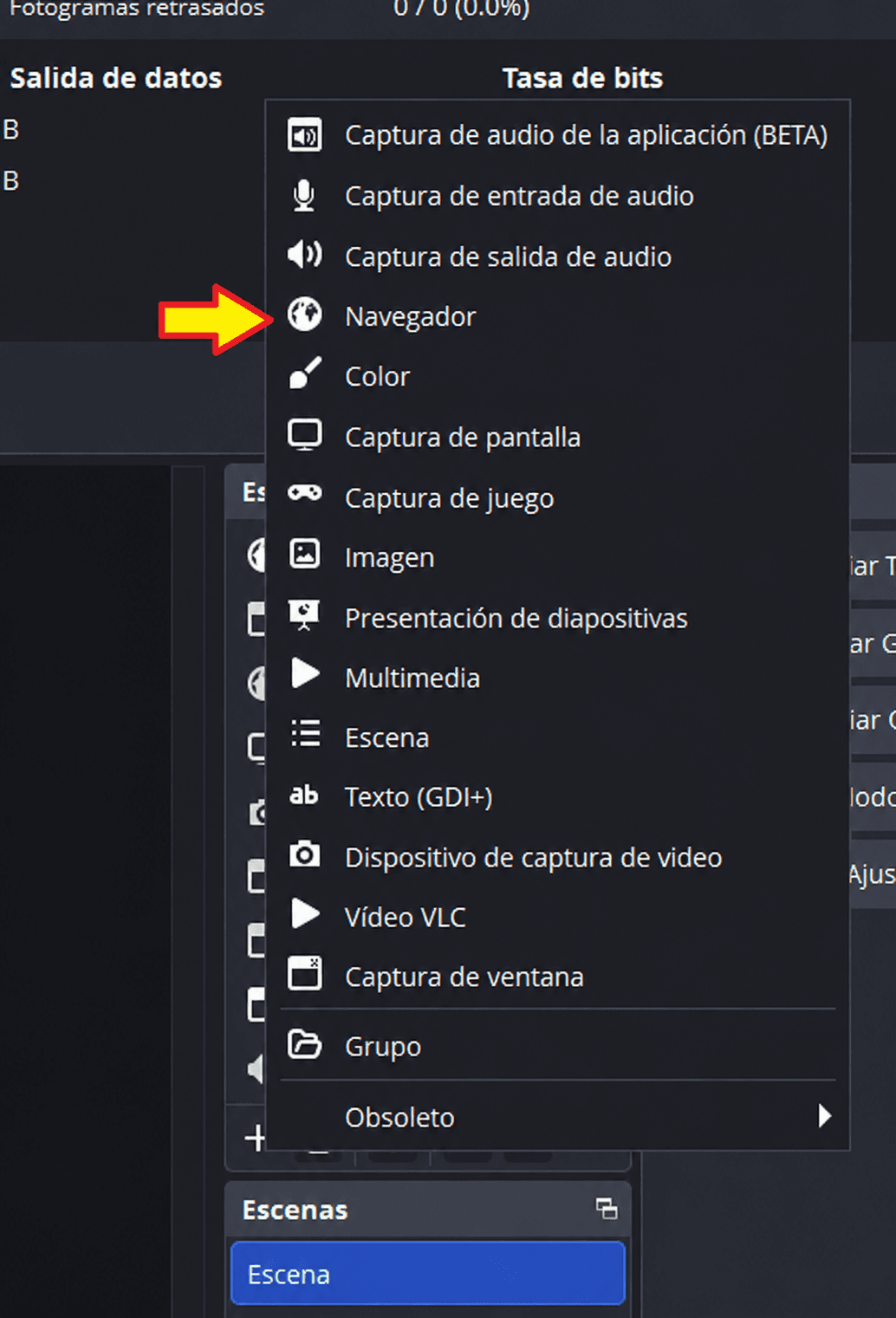
Abre OBS Studio, ve a la sección de 'Fuentes', haz clic en el botón '+' y selecciona 'Navegador' (Browser). Dale un nombre como 'Traductor BetterModel'.
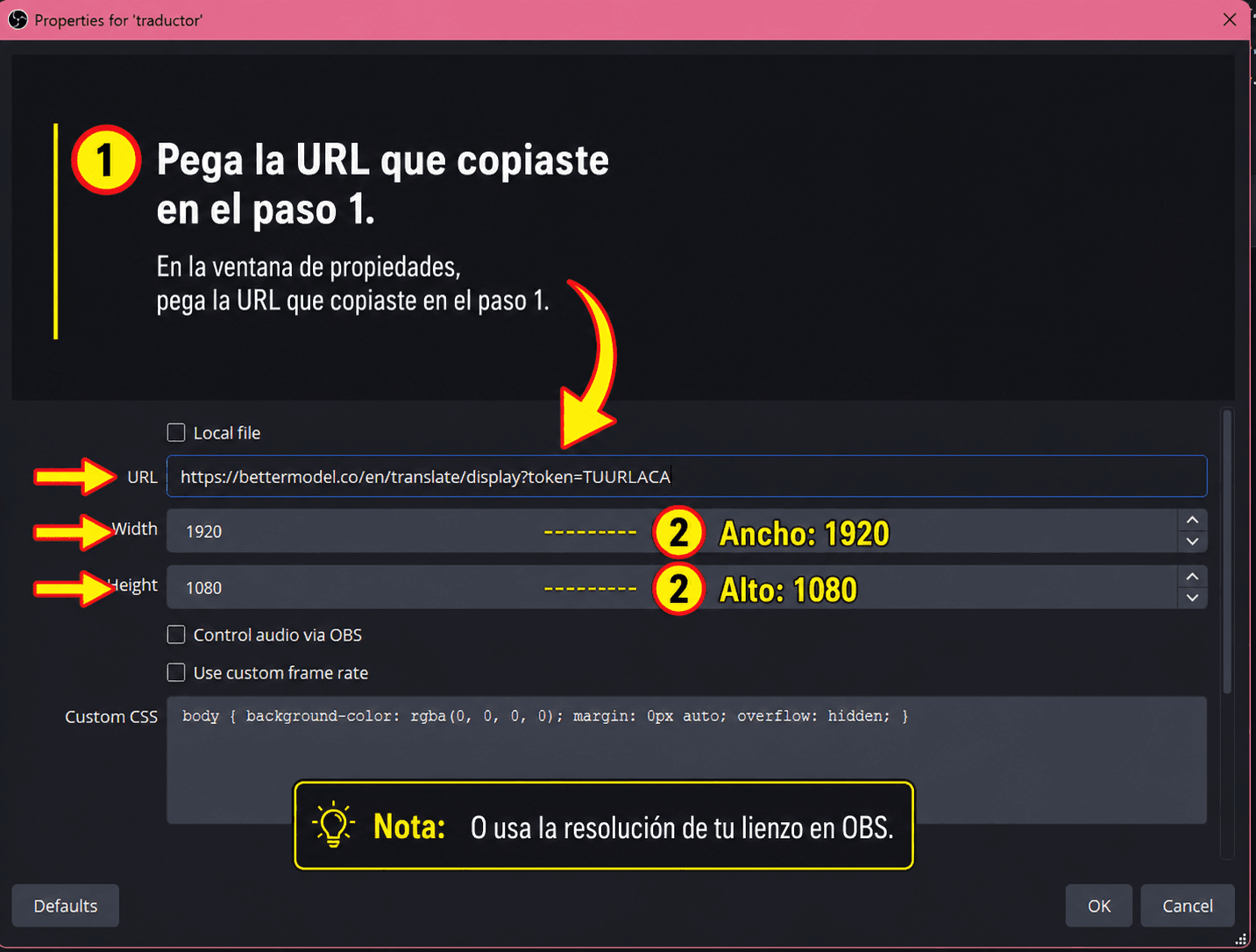
33. Configura la Fuente
En la ventana de propiedades, pega la URL que copiaste en el paso 1. Configura el Ancho a 1920 y el Alto a 1080 (o la resolución de tu lienzo en OBS).
44. Ajusta y empieza a hablar
La fuente es transparente por defecto (a menos que hayas configurado un color de fondo). Ve a la sección 'Mic' en BetterModel, dale a 'Escuchar' y empieza a hablar. ¡Verás los subtítulos aparecer en tu transmisión!